V tomto článku ti popíšeme, jak využívat podmíněné formátování v Excelu. Podmíněné formátování je dobré využívat tehdy, když potřebuješ změnit formát vybraných buněk, pokud jsou splněna jistá kritéria (podmínky). Formátovat lze více atributů, může to být barva, procenta, data a podobně.
Co je to podmíněné formátování?
Podmíněné formátování (nebo conditional formatting) je Excel nástroj, pomocí kterého můžeš nastavit automatické formátování buněk. Podmíněné formátování slouží k vyznačení údajů, které splňují nějakou tebou zadanou podmínku. Uvedu jeden příklad: máš databázi produktů (může jich být 100, 1000 nebo 10000) a chceš v této databázi vyznačit zelenou barvou pouze produkty, jejichž cena je nižší než 50 Eur. Nyní přichází na pomoc podmíněné formátování. Když si to rozbijeme na drobné, nejspíš:
Formát: vyznač zelenou barvou.
Podmínka: cena nižší než 50.
Příklad podmíněného formátování přes "ROVNÁ SE"
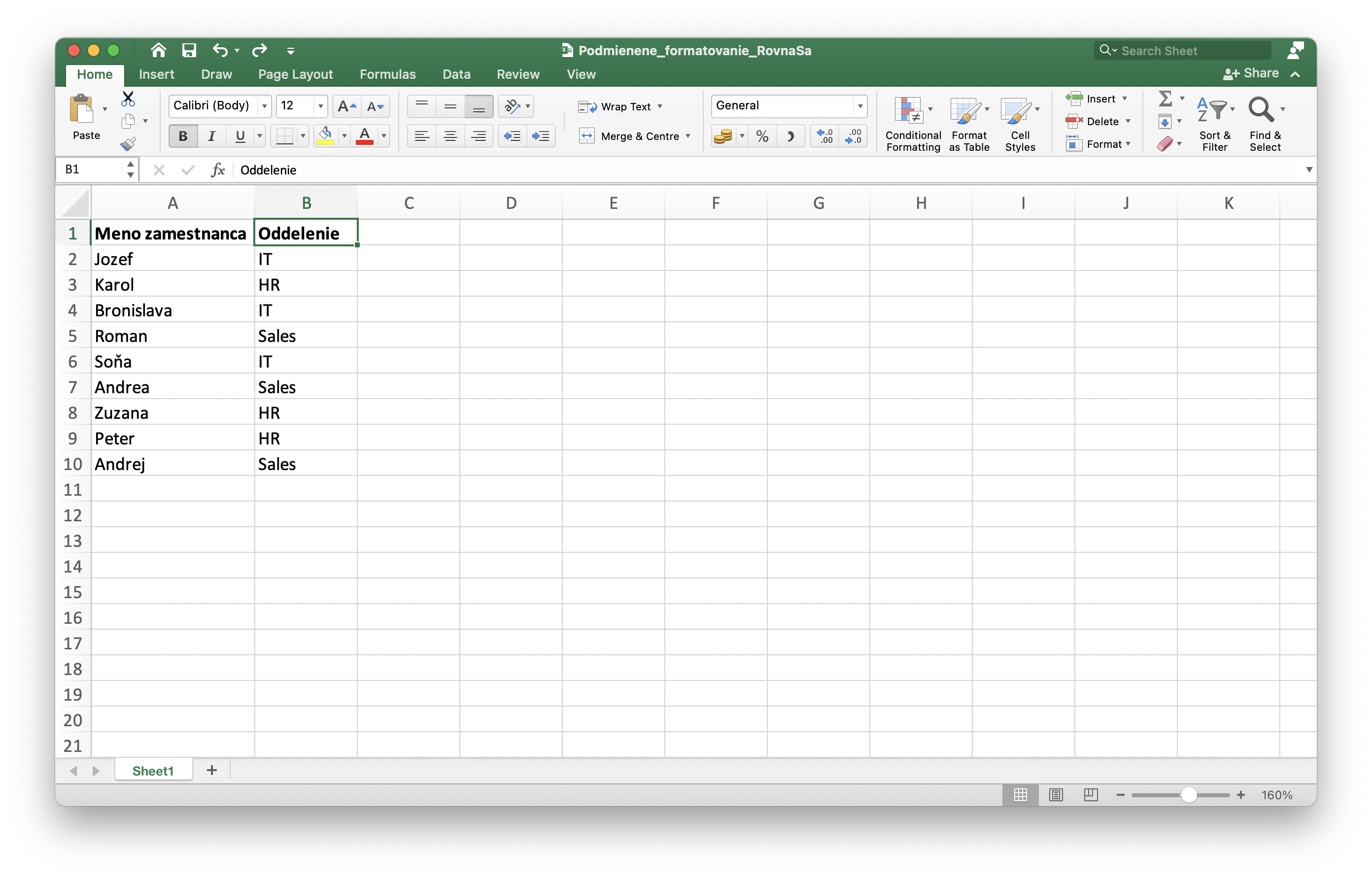
Mám Excel tabulku s údaji o zaměstnancích a oddělení, ve kterém pracují. Tabulku si můžeš stáhnout odsud, případně si použij jakýkoli vlastní Excel soubor. V mém souboru chci formátem barevně odlišit všechny zaměstnance, kteří pracují v oddělení HR.
Jak budu postupovat?
Nejprve si označím všechny buňky, které plánuji formátovat. Mohu to udělat potažením myší, nebo v případě většího počtu údajů použij klávesovou zkratku CTRL+SHIFT+⬇ (pro MacOS uživatele je to CMD+SHIFT+⬇).
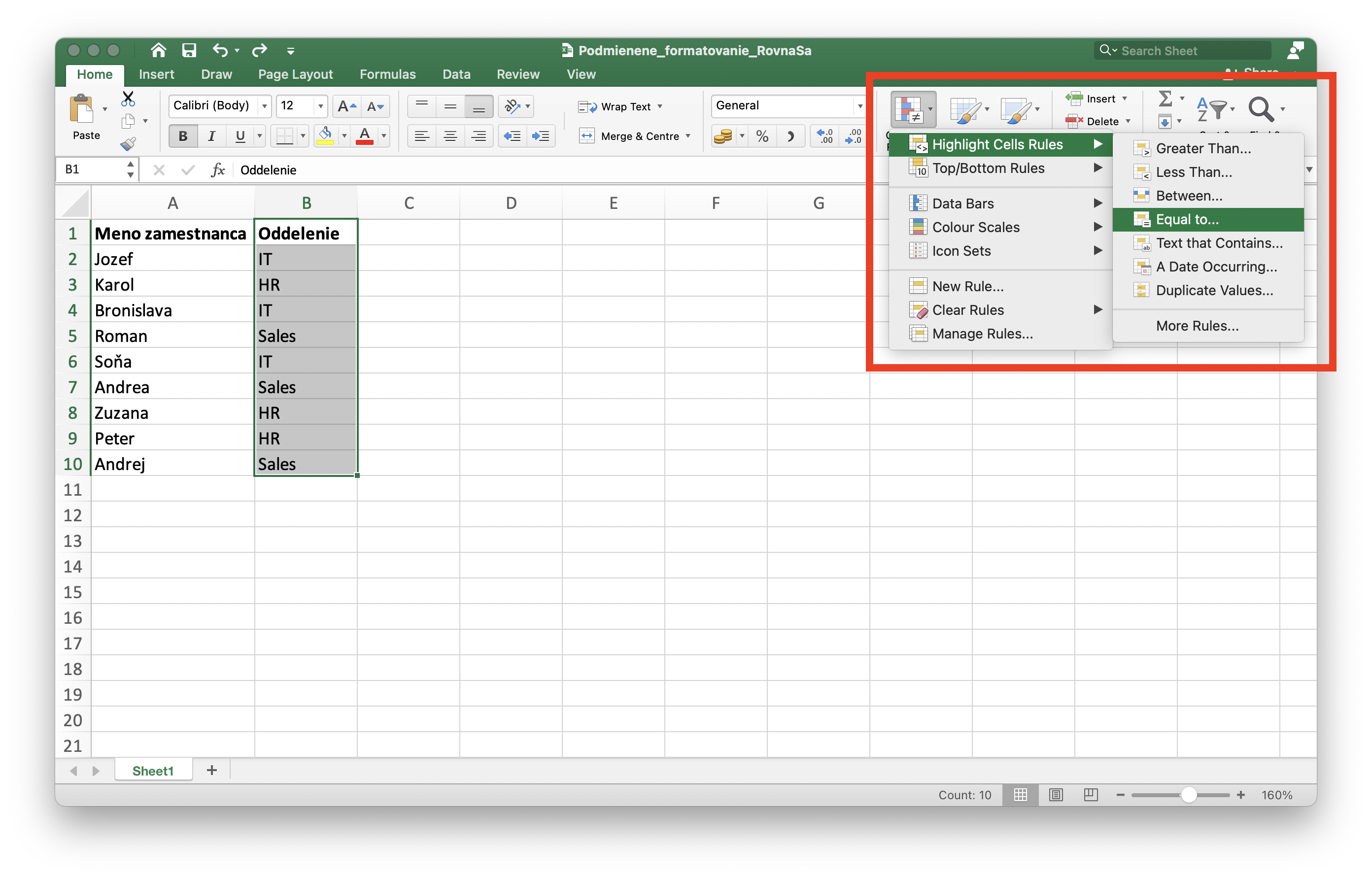
Následně na záložce DOMŮ (HOME) tvého Excelu vyhledej Podmíněné formátování (Conditional Formatting) a následně Pravidla zvýrazňování buněk (Highlight Cells Rules) a poté nástroj Rovná se (Equal to), viz obrázek níže.
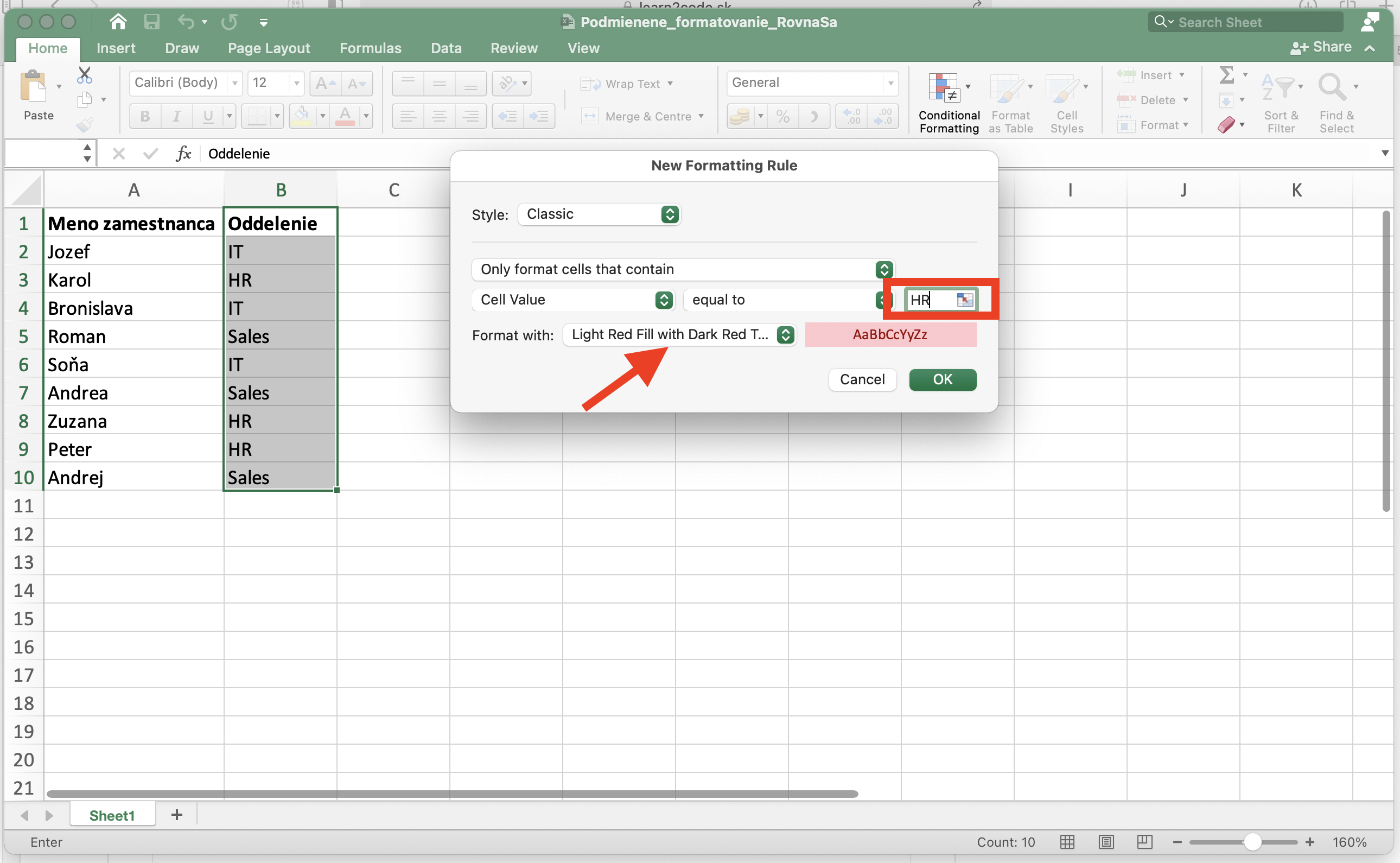
Nyní vepíšeš hodnotu HR do políčka, které jsem vyznačil barevně na obrázku níže a použiješ buď některý z přednastavených formátů, nebo si vytvoříš vlastní. Po odkliknutí se ti barevně odliší všechna pole obsahující HR.
Je dobré zmínit, že Excel nerozlišuje velká a malá písmena, takže kdyby do daného filtru vepíšeš i „hR“, „hr“ nebo „Hr“, tak Excel bude vědět, co od něj chceš. Pokud bys však už použil diakritiku, s tím si Excel neporadí.
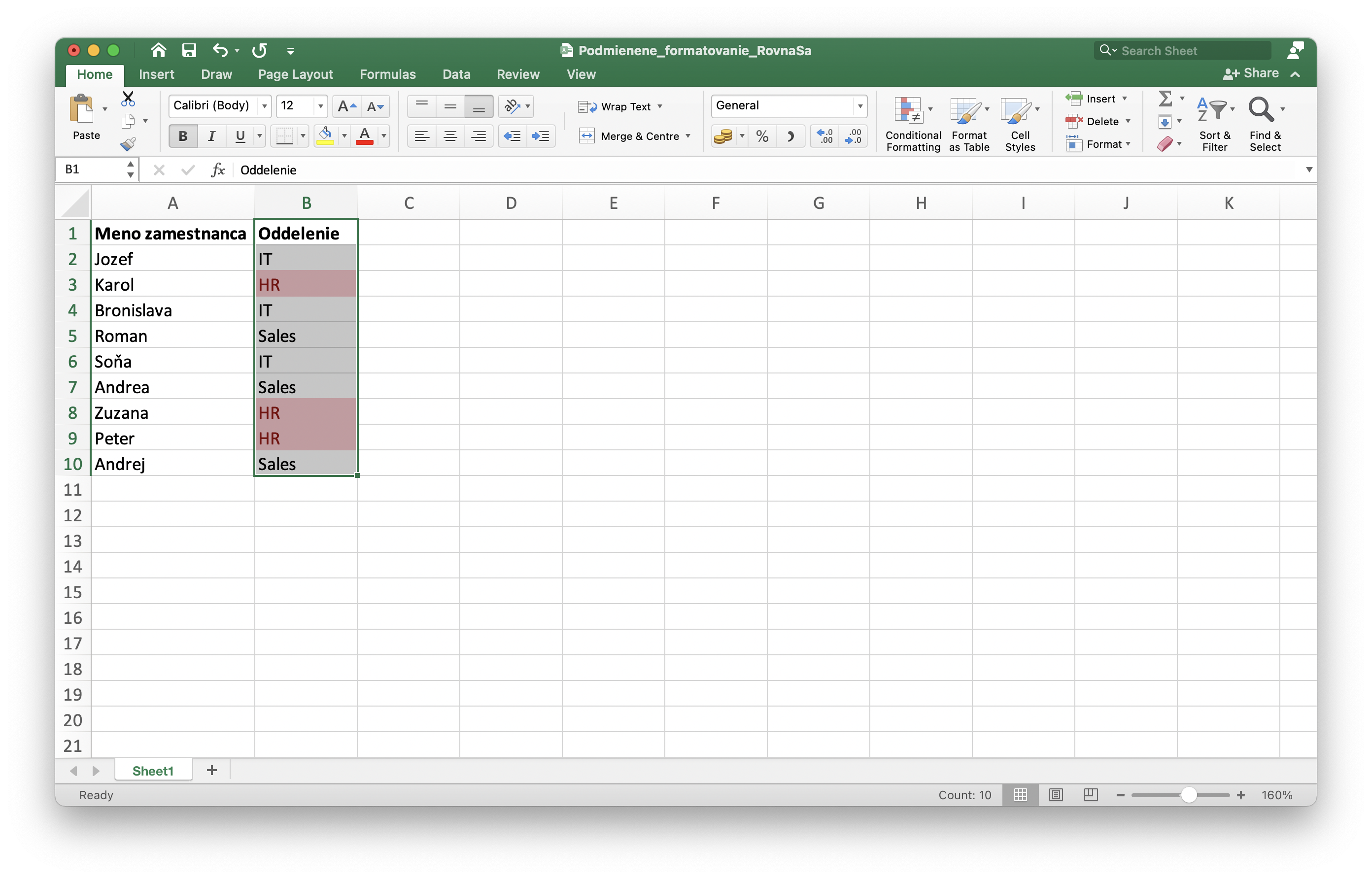
Výsledek našeho podmíněného formátování bude tedy vypadat následovně:
Zrušení podmíněného formátování
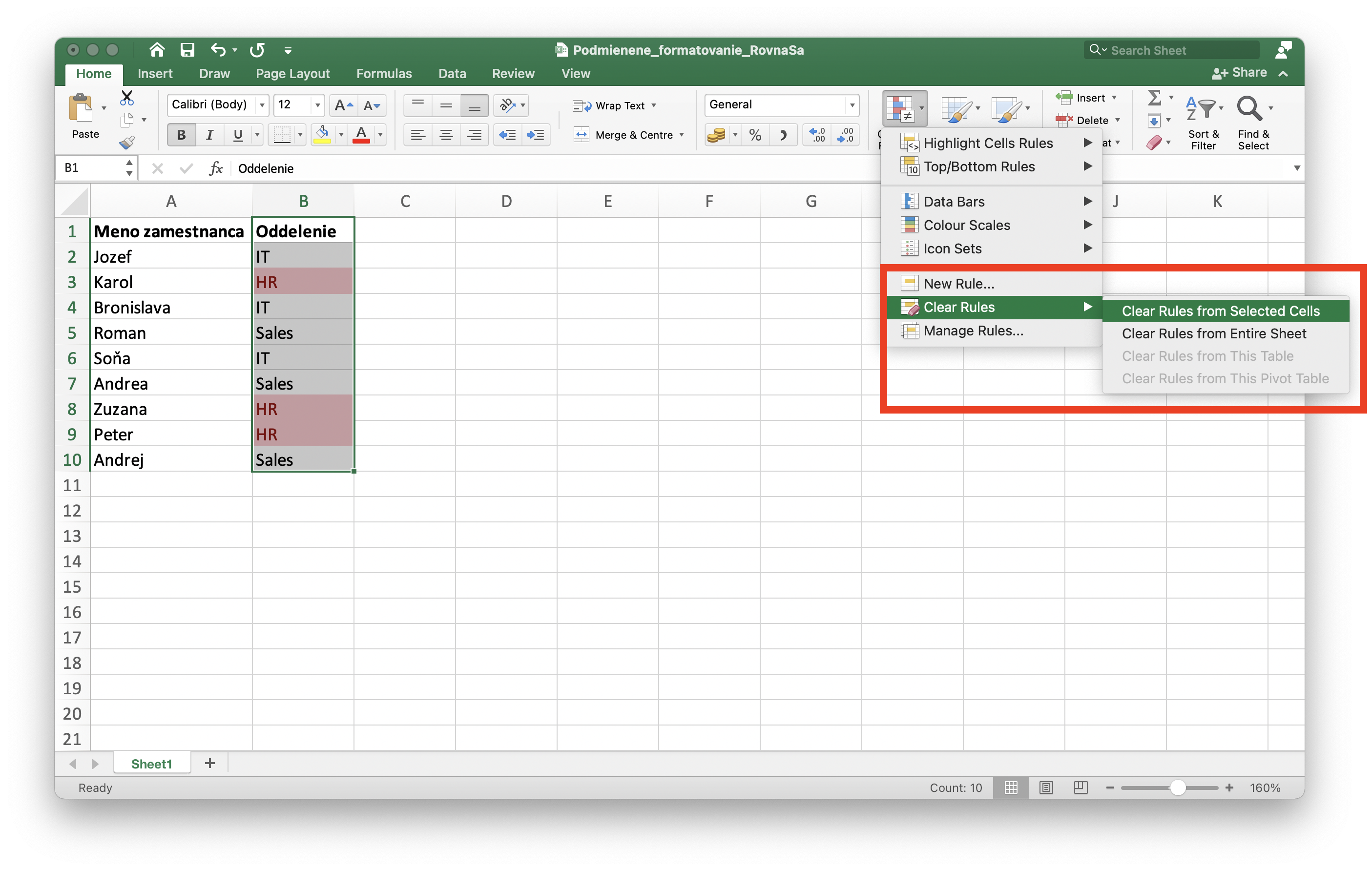
Pro zrušení podmíněného formátování můžeš použít dva způsoby. Prvním z nich je vymazání podmíněného formátování jen pro tebou označené buňky nebo smažeš podmíněné formátování z celého Excel archu. Oba způsoby uděláš opět přes záložku Podmíněné formátování a Vymazat pravidla. Následně už jen zvolíš, jestli chceš smazat pravidlo z označených buněk nebo z celého archu.
Podmíněné formátování můžeš využít i při práci s kontingenčními tabulkami, s grafy a pod. Práce s Excelem je díky podmíněnému formátování rychlejší a kvalitnější. Možností pro práci a filtrování díky podmíněnému formátování je mnoho, stačí si s touto možností jen pohrát. Vyzkoušej to sám i pro další možnosti podmíněného formátování - Větší a menší než; Mezi; Text obsahující; Vyskytující se datum a pod.
Na našom webe nájdeš viac ako 600 rôznych videokurzov z oblastí ako programovanie, tvorba hier, testovanie softwaru, grafika, UX dizajn, online marketing, MS Office a pod.